PRODUIT · BÊTA
Capturez les badges en gardant le contrôle humain.
Badge Studio prépare DRADEO au badge utilisé lors de l’événement. Sur le stand, l’équipe le photographie, vérifie les informations proposées et n’accepte que les données confirmées.
Voir le parcours complet Comparer badges et cartes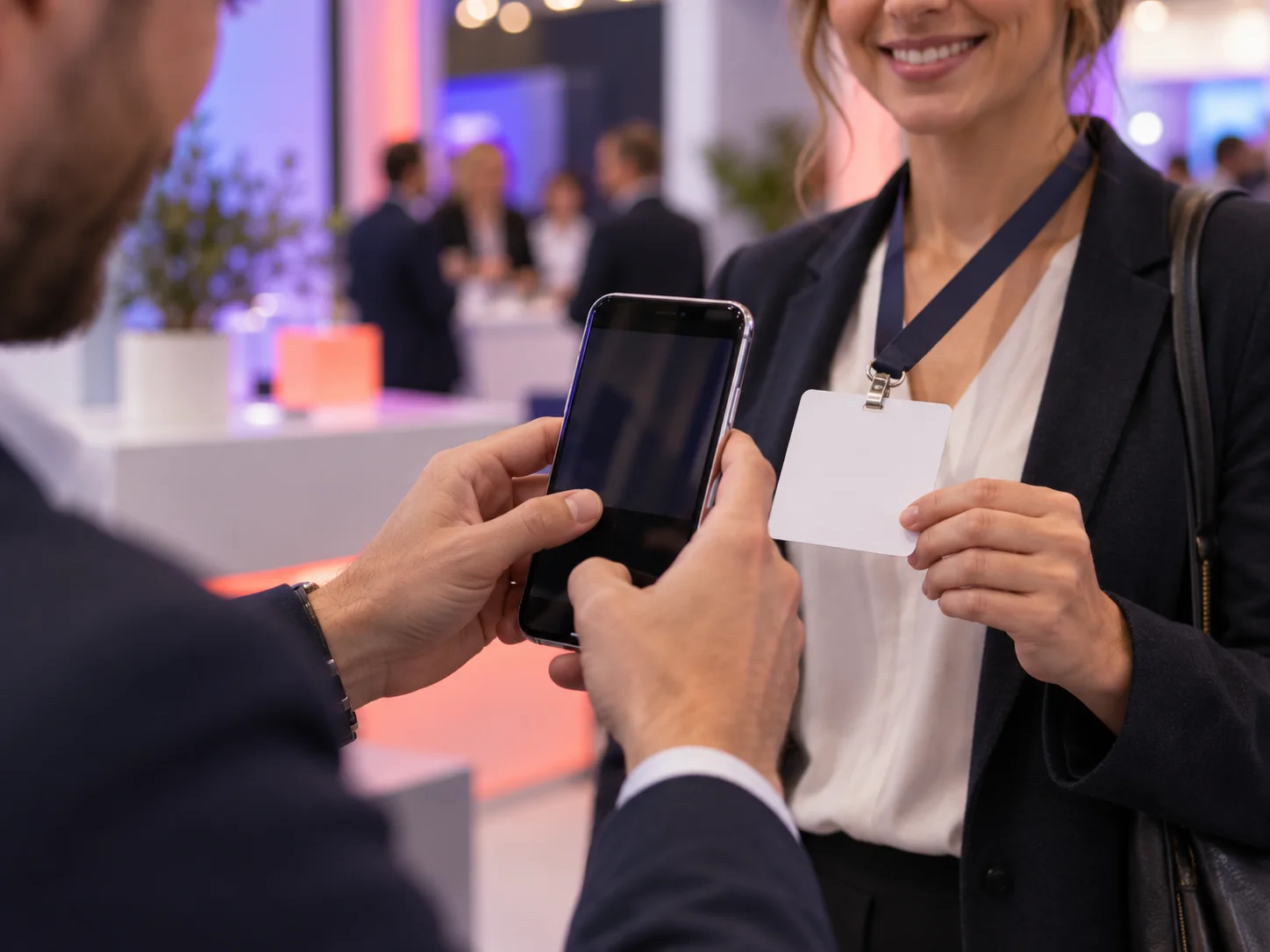
Capture. Qualify. Connect.
Le parcours
-
01
Ajouter un badge modèle
Ajoutez dans Badge Studio un exemple réel du badge que votre équipe rencontrera lors de cet événement.
-
02
Marquer les champs visibles
Indiquez à DRADEO où se trouvent le nom, l’entreprise, la fonction, l’e-mail et les autres informations.
-
03
Photographier le badge entier
La caméra aide à photographier le badge de façon stable, droite et complète dans le cadre.
-
04
Recevoir des propositions
La photo reste sur l’iPhone pendant que DRADEO propose les informations visibles pour les champs préparés.
-
05
Vérifier les informations
Tous les champs restent modifiables. L’équipe complète les éléments manquants et corrige les données mal lues ou mal attribuées.
-
06
Terminer le contact en sécurité
L’équipe n’accepte les informations qu’après vérification. Si le badge ne correspond pas, la saisie manuelle complète reste disponible.
DRADEO Help
Questions fréquentes
Un modèle de badge convient-il à chaque événement ?
Non. Ajoutez un exemple adapté à chaque mise en page différente et marquez les champs visibles pour cet événement.
L’app accepte-t-elle automatiquement les informations lues ?
Non. Le prénom, le nom, l’entreprise, la fonction et les coordonnées restent des propositions jusqu’à leur vérification et leur confirmation par une personne.
Que se passe-t-il si un badge ne peut pas être lu ?
L’équipe peut saisir manuellement toutes les informations. Une lecture absente ou incertaine n’empêche pas de terminer le contact.
Early Access